Siapa Penemu Facebook?


Mark Elliot Zuckerberg

Sebenarnya siapa penemu facebook? Dia adalah Mark Elliot Zuckerberg seorang pemuda jenius kelahiran 14 Mei 1984. Mark adalah salah satu mahasiswa Harvard University. Bukan dari keisengan atau kebetulan dia membangun facebook. Facebook adalah impiannya.

Mark meluncurkan facebook pada 4 Februari 2004 dibantu teman sekelasnya Dustin Moskovitz, Eduardo Saverin, dan Chris Hughes. Yang saat itu hanya digunakan sebagai media komunikasi dan informasi hanya untuk para mahasiswa Harvard. Setelah Mark selesai dengan kuliahnya, dia memutuskan untuk menyebarluaskan facebook. Mulai dari Stanford, Dartmouth, Columbia, New York University dan sekolah-sekolah yang mempunyai hubungan dengan Harvard.

Dari situlah Facebook kemudian terus menjalar dan diketahui banyak orang. Sehingga Mark memutuskan untuk mengembangkan Facebook agar bisa digunakan untuk seluruh dunia. Facebook pernah di tawar salah salah perusahaan besar di dunia dengan harga sekitar $1 Milyar. Tapi si Mark sang penemu Facebook ini memberi alasan tidak menerimanya.

Hingga sampai sekarang facebook telah menjadi sebuah perusahaan besar. Karena para peminatnya yang sangat besar, dan sampai sekarang facebook terus berkembang.

Tag: penemu facebook, pendiri facebook.


7 Pilihan Aplikasi Edit Video Terbaik

Apa aplikasi edit video yang mudah digunakan? Berikut ini aplikasi yang bisa sobat pilih untuk membuat video, foto slideshow. Beberapa aplikasi yang mudah penggunaanya untuk sobat mengedit video. Jika sobat baru sedang belajar membuat video, berikut adalah plikasi yang mudah yang bagus untuk sobat belajar. Salah satu aplikasi di bawah ini cocok untuk sobat yang suka upload ke Youtube.

Aplikasi Edit Video Terbaik

1. Windows Video Maker
Windows Video Maker
Windows Video Maker adalah aplikasi untuk membuat video yang disediakan untuk para pengguna Windows. Windows Movie Maker berisi fitur seperti efek, transisi, judul / kredit, audio track, timeline narasi, dan Auto Movie.  Windows Movie Maker juga merupakan program editing audio lagu dasar. Mudah di gunakan dan kompleks. Download Windows Video Maker

2. Avidemux
Avidemux
Aplikasi Edit Video Avidemux ini juga tersedia gratis untuk di download. Dirancang untuk pemotongan sederhana, penyaringan dan pengkodean. Avidemux ini juga mendukung banyak jenis file seperti AVI, DVD file MPEG yang kompatibel, MP4 dan ASF, menggunakan berbagai codec. Aplikasi Avidemux ini dapat diinstal di Linux, BSD, Mac OS X dan Microsoft Windows. Tertarik untuk mencobanya? Download Avidemux Video Editor.

3. Wax
Wax
Wax memiliki kinerja tinggi dan fleksibel. Jika sobat ingin membuat efek 2D atau 3D, sobat bisa menggunakan Wax. Selain itu, sobat juga bisa membuat efek ledakan, asap, hujan, kebakaran dan masih banyak lainnya. Wax ini juga mendukung banyak jenis file video. Silahkan sobat coba sendiri ya! Download Wax.

4. Machete Video Editor Lite
Machete Video Editor Lite
Adalah salah satu aplikasi editor video gratis yang penggunaanya mudah. Aplikasi ini bagus untuk sobat yang baru belajar edit video. Selain versi free, Machete juga menyediakan versi pro dengan fitur yang lebih komplit. Namun tidak ada salahnnya mencoba yang free dulu. Selain video, Machete juga mendukung untuk edit audio, lebih baik dari versi terlawasnya. Download Machete.

5. File Lab Video Editor
File Lab Video Editor
Kemudahan dalam mengedit video bisa sobat temukan di File lab Video Editor ini. Selain menyediakan aplikasi untuk sobat download secara gratis, File Lab juga ada untuk versi online. Jadi, sobat tidak perlu mendownload aplikasi dan menginstalnya. Sobat bisa mengedit video secara online di situs File Lab. Jadi akan lebih praktis, silahkan jika sobat ingin mencobanya. Download File Lab atau File Lab Versi Online.

6. Pinnacle VideoSpin
Pinnacle VideoSpin
Ini juga merupakan aplikasi editor video yang mudah dioperasikan. Pinnacle ini juga cocok untuk sobat yang ingin membuat slideshow. Yang membedakan Pinnacle dari lainnya adalah memiliki alat khusus untuk membuat dan mengedit layar judul, bersama dengan beberapa bahan siap pakai seperti judul sampel dan efek audio. Mendukung format suara seperti Dolby 2CH, MPEG-1 Layer 2 dan MP3 Audio. Download Pinnacle VideoSpin.

7. Ezvid
Ezvid Video Editor
Kalau yang ini benar-benar beda dari yang lainnya. Ya, jika sobat ingin mengedit video dan langsung menguploadnya ke Youtube yang sobat butuhkan adalah Ezvid Video Editor. Jadi, sobat tidak perlu pergi ke youtube.com untuk mengupload video, karena Ezvid menyediakan pilihan untuk sobat jika ingin menguploadnya ke Youtube. Ezvid ini hampir sama dengan Windows Video Maker. Mendukung banyak format file video dan audio. Bagaimana? Kalau yang ini pasti tertarik untuk mencobanya. Silahkan Download Ezvid.

Itulah macam pilihan aplikasi edit video yang bisa sobat gunakan. Sekian info dari Cara Untuk Bisa Tentang 7 Pilihan Aplikasi Edit Video Terbaik.

Pengertian Link NoFollow dan DoFollow

Apa itu Link NoFollow dan DoFollow? Apa perbedaanya? Mungkin untuk sobat yang baru belajar blog seperti saya sering bertanya-tanya tentang maksud link tersebut. Jadi, kedua tipe link tersebut merupakan attribut HTML sebagai alat penjelas kepada  para mesin pencari untuk mengikuti link tersebut atau tidak mempedulikannya. Mari kita bahas satu persatu.

Pengertian Link NoFollow dan DoFollow

Pengertian Link DoFollow

Jadi DoFollow itu memberi maksud kepada mesin pencari untuk mengikuti link tersebut dan mengindeknya. Jadi saat mesin pencari menemukan link berattibut dofollow, maka mesin pencari akan mengunjungi link tersebut dan menjelajahinya. Ada beberapa sumber mengatakan jika kita memasang link beratribut dofollow di blog lain maka blog kita akan mendapatkan backlink dan pagerank. Namun sebagian blog telah menonaktifkan attribut dofollow untuk link-link di komentar karena untuk menghindari kegiatan spam yang dapat menurunkan kualitas blog di mesin pencari. Karena saat blog mengaktifkan link  dofollow di kotak komentar, maka akan banyak komentar-komentar spam yang menautkan link mereka dengan tujuan crawler juga akan mengunjungi link pengomentar tersebut. Tapi masih banyak juga blog-blog yang masih menggunakan tag dofollow ini. Penggunaan link dofollow itu seperti ini contohnya :
<a href="carauntukbisa.blogspot.com" rel="dofollow">Cara Untuk Bisa</a>

Pengertian Link NoFollow

Kalau yang ini sudah jelas kebalikan dari dofollow, yaitu memberi tahu kepada mesin pencari untuk tidak memperdulikan link yang berattribut nofollow tersebut. Jadi, saat mesin pencari menelusuri sebuah halaman dari blog kemudian menemukan link yang beratribut nofollow, maka link tersebut hanya akan di lewati dan tidak akan di akses oleh mesin pencari. Naah, blog yang menonaktifkan tag dofollow menggantinya dengan nofollow di kotak komentar. Hal ini jelas agar tidak ada komentar-komentar yang tidak jelas yang hanya ingin menautkan link mereka. Untuk penggunaan tag nofollow seperti ini :
<a href="carauntukbisa.blogspot.com" rel="nofollow">Cara Untuk Bisa</a>

Jadi ada keuntungan dan kerugian dalam penggunaan tag dofollow dan nofollow. Sobat harus pandai-pandai menggunakan tag ini agra blog sobat tidak dianggap spam oleh mesin pencari. Oke, itulah tadi sedikit penjelasan tentang link dofollow dan nofollow, semoga bisa dipahami.

Cara Simpel Burning CD/DVD Dengan Nero Express

Untuk sobat yang ingin tahu cara burning video ke CD atau DVD menggunakan aplikasi Nero Express, saya akan jelaskan tutorialnya di postingan kali ini. Burning atau bakar adalah istilah untuk menaruh file di dalam disk. Penulisan data atau file di disk tersebut dilakukan dengan laser kecil yang terdapat dalam CD Room, sehingga istilahnya  disebut burning/bakar.

Lalu bagaimana cara burning CD atau DVD? Saya akan jelaskan cara burning CD dan DVD menggunakan Nero Express 8. Sebenarnya ada aplikasi untuk burning video selain Nero Express seperti, Ashampoo Burning Studio, Deep Burner, UltraISO dan lainnya. Tapi mungkin yang paling familiar dan dikenal adalah Nero Express. Maka dari itu saya akan coba jelaskan cara penggunaannya. Berikut langkah-langkahnya.

Cara Burning CD/DVD Dengan Nero Express

Untuk memburning video ke CD/DVD menggunakan Nero atau lainnya, pastikan sobat sudah menyiapkan CD/DVD kosong. Dan siapkan juga video yang ingin di burning. Jika sobat belum punya aplikasi Nero, silahkan download dulu kemudian instal.  Setelah itu lihat langkah burning berikut.
1. Buka Nero Experssnya. Dan sobat akan melihat beberapa pilihan, silahkan sobat pilih Video/Picture. Sobat bisa memilih Video CD jika ingin burning ke CD, atau DVD Video File untuk burning ke DVD. Langkah selanjutnya akan sama.


2. Setelah itu Klik Add. Dan pilih video yang akan di burning. Untuk dapat di putar di CD/DVD format file videonya adalah Avi, Mpeg, MPG. Lihat Cara Mengubah Format File Video jika sobat belum merubahnya.


3. Pilih Next.

Note: Lihat rule warna hijau! Itu adalah jumlah ukuran file yang akan di burning. Pastikan tidak melebihi kapasitas dari CD/DVD.

4. Pilih Next lagi. Tapi jika sobat ingin mengubah tampilan Menu, Background, Layout bisa diatur sendiri.
5. Siapkan CD/DVDnya, masukan dalam CD Room.
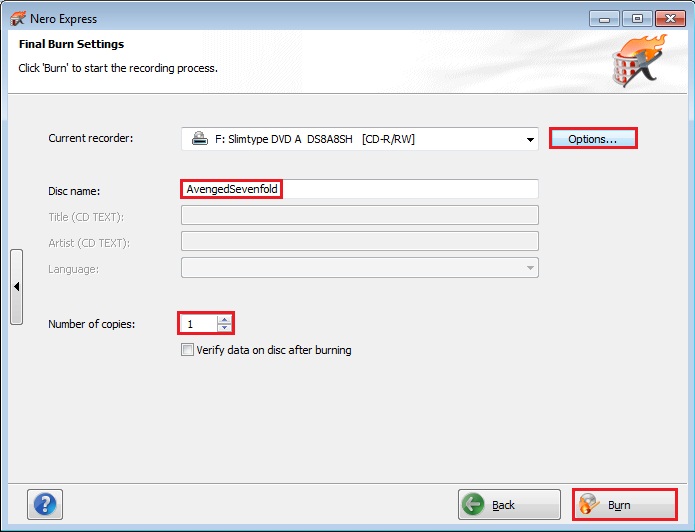
6. Periksa nama file dan jumlah kopian. Lihat keterangan di bawah gambar.


Current Recorder : Untuk menyetting kecepatan record.
Disc name :Memberi nama pada disk.
Number of copies : Mengatur berapa kali file akan di burning.

7. Terakhir Klik Burn. Tunggu sampai proses selesai, setelah itu baru ambil disk dari CD Room.

Bagaimana Sobat, mudah kan? Tutorial di atas menggunakan Nero 8. Untuk yang lainnya sebenarnya sistem kerjanya hampir sama. Sobat bisa menyesuaikannya sendiri. Lihat tutorial ini untuk pedomannya. Oke, itulah tadi Cara Simpel Burning CD/DVD Dengan Nero Express. Selamat mencoba..

Apa itu RAM (Random Acces Memory) dan Tipenya?

Apa itu RAM (Random Acces Memory) dan Tipenya?
Apa itu RAM, dan apa saja tipenya? Merupaka salah satu perangkat keras dari PC/Laptop. RAM adalah kepanjangan dari Random Access Memory. Dari namanya sudah jelas, yaitu Memory berarti tempat penyimpanan. Ya, RAM merupakan tempat penyimpanan data-data komputer yang sering diakses. Lalu, kenapa di sebut Random Access? Karena RAM dapat di akses secara acak oleh komputer. Maksudnya, isi data dari RAM dapat diakses kapanpun tanpa memperdulikan letak data tersebut tersimpan. Penggambarannya gini, saat Laptop memberi perintah untuk mencari file X yang sering terpakai, maka dengan sangat cepat akan ditemukan karena tidak perlu mencari tiap lapisan.

Mungkin sobat pernah mendengar, jika semakin besar kapasitas RAM kinerja PC/Laptop akan menjadi lebih cepat. Ya, itu memang benar, jadi jika kapasitas RAM besar, maka tempat penyimpan untuk data yang diakses lebih banyak. Bagaimana, apa bisa dipahami?

Trus, apa saja tipe RAM yang ada? Jenis atau tipe RAM dibagi menjadi dua, yaitu tipe RAM umum dan yang tidak umum. Berikut tipenya.

Tipe Umum RAM

  • SRAM atau Static RAM
  • NV-RAM atau Non-Volatile RAM
  • DRAM atau Dynamic RAM
    • Fast Page Mode DRAM
    • EDO RAM atau Extended Data Out DRAM
    • XDR DRAM
    • SDRAM atau Synchronous DRAM
      • DDR SDRAM atau Double Data Rate Synchronous DRAM sekarang (2005) mulai digantikan dengan DDR2
      • RDRAM atau Rambus DRAM

Tipe Tidak Umum RAM

  • Dual-ported RAM
  • Video RAM, memori port-ganda dengan satu port akses acak dan satu port akses urut. Dia menjadi populer karena semakin banyak orang membutuhkan memori video.
  • WRAM
  • MRAM
  • FeRAM
Bagaimana, apakah bisa dipahami? Itulah penjelasan tentang RAM dan Tipenya. Semoga bermanfaat untuk menambah wawasan kita. Sekian dan Terima kasih.

Download Subtitle dan Cara Memasukannya ke Film

Download Subtitle dan Cara Memasukannya ke Film
Untuk mendownload subtitle, sobat bisa lihat listnya di bawah. Dan saya akan jelaskan bagaimana cara memasukkan subtitle dalam film atau video. Mungkin akan kurang asyik jika kita melihat film, tapi tidak tahu ceritanya apa, ngomongnya apa? Kalau pandai bahasa inggris, mungkin tidak masalah, tapi kalau tidak bisa? Ya harus ada subtitilenya.

Trus, apa itu subtitle? Subtitle adalah file yang berisi terjemahan dari sebuah film. Jadi agar bisa nonton film dengan terjemahan bahasa Indonesia kita harus download subtitlenya terlebih dahulu. Untuk mendownload subtitle film dalam bahasa indonesia, silahkan sobat download di:
  1. www.opensubtitles.org
  2. http://subscene.com/
  3. www.moviesubtitles.org
  4. srtsubtitle.com
  5. www.tvsubtitles.net
  6. www.podnapisi.net

Cara Memasukan Subtitle yang Pertama

Cara yang pertama ini sangat mudah. Jika sobat sudah download subtitlenya. Download subtitle sesuai judul filmnya.
  1. Ekstact file subtitile jika masih berbentuk .zip atau .rar.
  2. Buat sebuah folder dan beri nama sesuai filmnya.
  3. Masukkan file video/film dan subtitle dalam satu folder tadi.
  4. Samakan nama file video dan subtitle. Misal file video growing.avi maka subtitlenya growing.srt
  5. Jika sudah, silahkan putar filmnya. Biasanya subtitle akan otomatis muncul. Tapi jika tidak, ikuti cara kedua berikut.

Cara Memasukan Subtitle yang Kedua

Jika cara pertama tidak berhasil, sobat bisa mencoba cara yang kedua ini. Untuk cara yang kedua, sobat harus menginstal aplikasi MKV Merge GUI, jika sobat belum punya, silahkan download di Download MKV Merge GUI

1. Jika selesai di download, silahkan Instal terlebih dahulu.
2. Setelah terinstal, silahkan buka aplikasi MKVnya.
3. Klik add
Download Subtitle dan Cara Memasukannya ke Film

4. Pilih video sobat yang akan di subtitle,

Download Subtitle dan Cara Memasukannya ke Film

5. Klik add lagi dan masukan file subtitlenya.
6. Yang terakhir Klik Start Muxing. Silahkan tunggu sampai proses penggabungan selesai.

Download Subtitle dan Cara Memasukannya ke Film

7. Lihat output file untuk melihat hasilnya.

Taraa, kini film sobat sudah ada textnya. Itulah tadi cara yang bisa sobat coba. Tapi jika belum muncul juga subtitlenya, soba sobat download subtitle lainnya. Semoga bermanfaat, terima kasih telah melihat Download Subtitle dan Cara Memasukannya ke Film. Selamat mencoba,..

Cara Menggabungkan File Film Dengan HJSplit

Cara menggunakan HJSplit untuk menggabungkan file video. Saat sobat download video atau film biasanya file-nya akan terpisah menjadi beberapa bagian part1, part2, dst. Nahh, untuk dapat melihat video tersebut kita harus menggabungkan file-file tersebut menjadi satu. Lalu, bagaimana caranya menggabungkan file-file video tersebut? Jawabannya adalah HJSplit.

Kalau yang biasa download mungkin sudah bisa dan tahu apa itu HJSplit. HJSplit adalah aplikasi yang digunakan untuk menggabungkan atau memecah file video yang relative besar size-nya. Dan berikut saya jelaskan cara menggabungkan file video agar bisa di tonton.

Untuk sobat yang belum punya apliakasi HJSplitnya silahkan download disini, Download HJSplit

Berikut Cara Menggabungkan FIle Video Menggunakan HJSplit
1. Setelah sobat download, silahkan sobat buka filenya. Yang ini tidak perlu di instal karena ini portable. Kemudian akan muncul tampilannya sebagai berikut.


2. Sebelum menggabungkan, pastikan file video (001, 002, dst) sudah dikumpulkan dalam folder yang sama.
3. Klik Join! Dan akan tampil seperti di bawah.


4. Tekan Input File untuk memasukkan filenya.
5. Pilih file yang akan di gabung. Ingat, sobat harus mengumpulkan semua bagian file video dalam satu folder. Pilih part1 atau 001, karena yang tampil hanya file kesatu. HJSplit akan otomatis memasukan file yang lain.


6. Disitu juga ada pilihan Output, yaitu tempat video yang telah digabung akan tersimpan. Jika default maka file hasil penggabungan akan berada sama seperti file 001 berada.
7. Terakhir Klik Start. Tunggu sampai HJSplit selesai menggabungkan.

Setelah selesai silahkan cek di hasil output, video siap di tonton. Mudah kan sobat? Oke, selamat mencoba,..